
在进行 Windows 系统升级后,磁盘上可能会积累旧版本文件和其他不必要的垃圾文件,如 Windows.old。这些文件不仅占用宝贵的存储空间,还可能影响系统性能。因此,升级后进行必要的清理是非常重要的。以下是一些推荐的操作步骤。
步骤 1:打开设置
首先,按 Windows + I 组合键打开系统设置。
步骤 2:选择 “系统”
在设置界面中,点击左侧的 “系统” 选项,然后选择 “存储”。
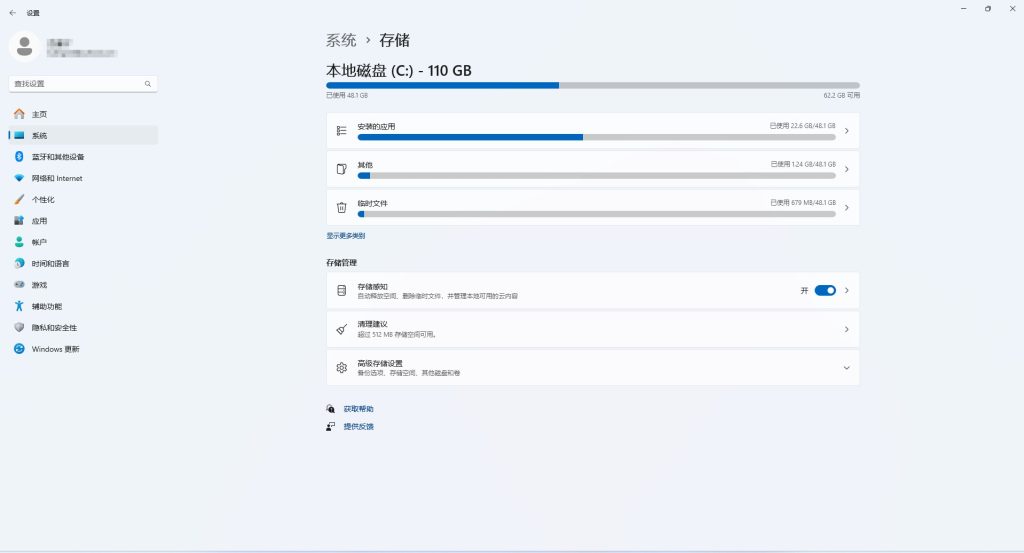
步骤 3:使用存储感知
在 “存储” 页面,启用 “存储感知” 功能,点击 “立即运行”。这将自动分析您的磁盘空间使用情况。
步骤 4:清理旧版本文件
在 “释放空间” 部分,点击 “选择要删除的内容”。找到 “以前的 Windows 安装” 或 Windows.old 文件,勾选它以选择删除。
步骤 5:清理临时文件
同样在 “释放空间” 页面,您还可以勾选其他不需要的临时文件和缓存。这将进一步帮助您释放磁盘空间。
步骤 6:确认删除
点击 “删除文件”,系统会询问您是否确认删除选定的文件。确认后,系统将开始清理操作。
步骤 7:使用磁盘清理工具(可选)
使用 DISM 工具进行系统维护
如果您希望进行更深入的清理,可以按 Windows + S 搜索 “磁盘清理”,运行该工具。选择要清理的驱动器,检查要删除的文件,然后确认删除。
此外,您还可以使用 DISM 工具来进一步清理和优化系统。以下是两个常用命令:
- 分析组件存储:dism.exe /Online /Cleanup-Image /AnalyzeComponentStore 该命令用于分析组件存储,提供磁盘空间使用情况的信息,并建议可清理的组件。
- 启动组件清理:dism.exe /Online /Cleanup-Image /StartComponentCleanup 此命令会删除不再使用的备份文件和旧版本组件,帮助释放磁盘空间。
总结
在系统升级后,进行必要的清理操作至关重要。通过以上步骤,您可以有效清理旧文件和垃圾,释放存储空间。同时,使用 DISM 工具进一步维护系统,确保设备运行顺畅。定期进行清理和维护,将有助于保持系统的最佳状态。