
文件 Hash 值校验是我们常用的文件完整性验证方法,特别是下载大文件后,通过对比 MD5 值或 SHA1 值可以确认文件是否完好无损。虽然 Windows 系统自带校验功能,但需要通过 PowerShell 命令操作,对普通用户不够友好。本教程将教你如何将这个功能添加到右键菜单,实现一键校验,适用于 Win10 和 Win11 系统。
操作步骤
第一步:获取注册表文件
我已准备好现成的注册表功能文件「Hash.reg」,你只需:
- 下载并解压该文件
- 双击运行「Hash.reg」
- 在弹出的确认窗口中选择 “是”
- 如有安全提示,选择 “继续” 或 “同意”
第二步:验证功能
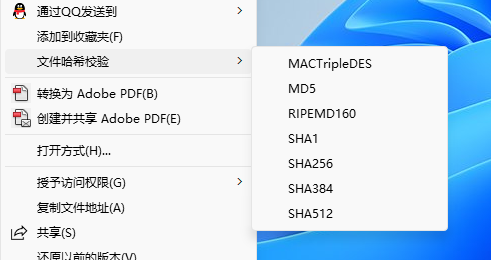
操作完成后,你在任意文件上右键,就能看到新增的「文件哈希校验」选项。将鼠标悬停在该选项上,会显示多种校验类型,包括常用的 MD5 和 SHA1。
第三步:使用校验功能
需要校验文件时,只需:
- 右键点击目标文件
- 选择「文件哈希校验」
- 点击需要的校验类型(如 MD5 或 SHA1)
- 系统会自动计算并显示对应的 Hash 值
方案优势
- 无需安装软件:利用系统原生功能
- 操作便捷:右键一键完成校验
- 支持多算法:提供 MD5、SHA1、SHA256 等多种校验方式
- 安全可靠:基于系统命令,无第三方依赖
- 系统兼容:完美支持 Windows 10 和 Windows 11
温馨提示
这个技巧对于经常需要验证文件完整性的用户特别实用,比如:
- 下载大型软件安装包后
- 分享重要文件前
- 备份关键数据时
整个过程只需导入一次注册表,即可在 Win10/Win11 系统中永久使用,真正的一劳永逸。