

共计 857 个字符,预计需要花费 3 分钟才能阅读完成。
本文将详细介绍如何将 VMware Workstation 25H2 的界面恢复为简体中文。通过使用旧版的中文语言包并修改配置文件,即可实现完整的简体中文界面显示。
准备工作
- 确保已安装 VMware Workstation 17 Pro 17.6.4 或更高版本
- 准备好 VMware Workstation 25H2 安装包
操作步骤
第一步:备份旧版中文语言包
- 打开文件资源管理器,进入路径:
C:\Program Files (x86)\VMware\VMware Workstation\messages
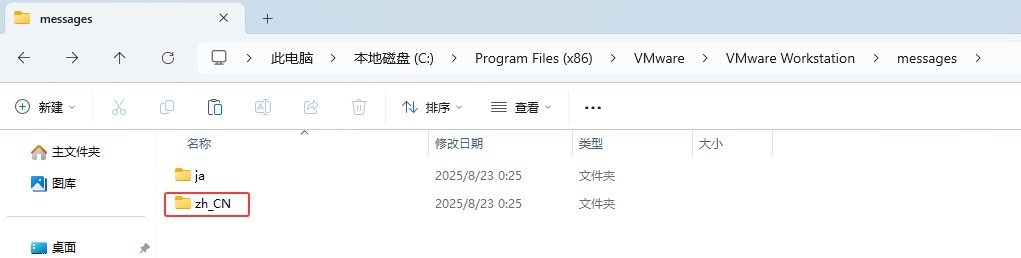
- 找到 zh_CN 文件夹,将其复制到安全位置备份
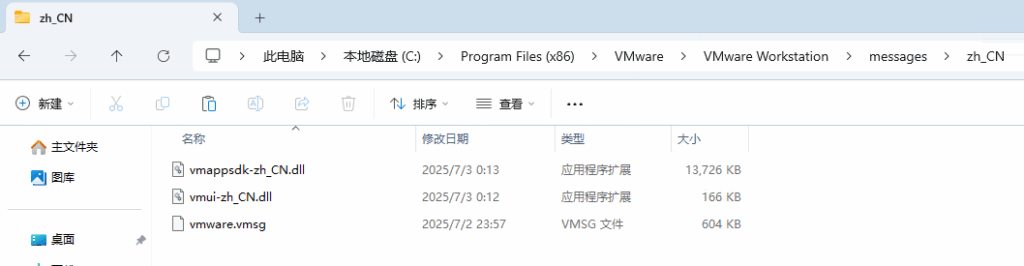
- 该文件夹包含三个重要文件:
vmappsdk-zh_CN.dllvmui-zh_CN.dllvmware.vmsg
第二步:安装 VMware Workstation 25H2
- 下载并运行 VMware Workstation 25H2 安装程序:
- 下载安装包:VMware-Workstation-Full-25H2-24995812.exe
- 完成安装后,切勿立即启动软件
第三步:恢复中文语言包
- 再次进入安装目录:
C:\Program Files (x86)\VMware\VMware Workstation\messages
- 将之前备份的 zh_CN 文件夹粘贴到此目录中
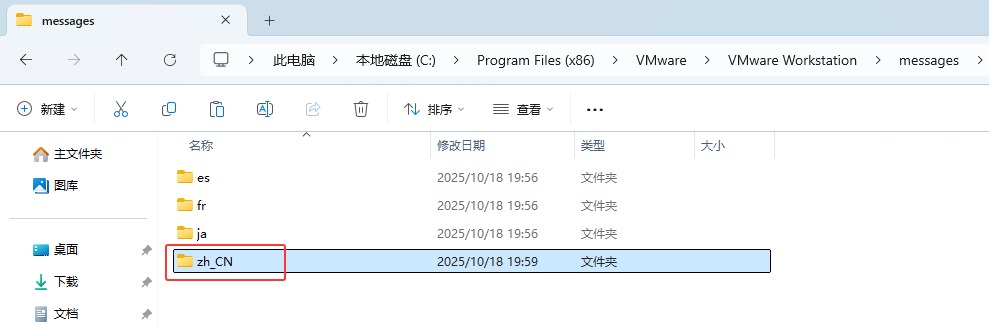
备用语言包 下载地址
第四步:修改配置文件
- 在文件资源管理器地址栏中输入:
%APPDATA%\VMware
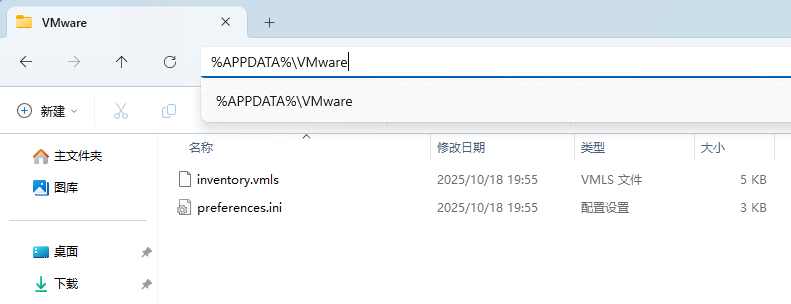
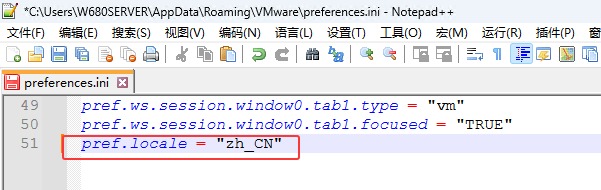
- 找到并用记事本或者 notepad 打开
preferences.ini文件 - 在文件末尾添加以下代码:
pref.locale = “zh_CN”
- 保存文件
第五步:验证结果
- 以 管理员身份 运行 VMware Workstation Pro
- 软件界面应已显示为简体中文
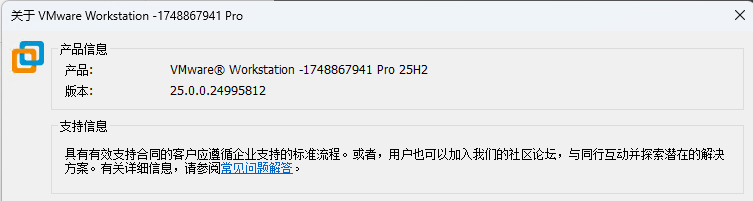
- 可通过”帮助”→“关于 VMware Workstation”确认产品和版本信息显示正常
注意事项
- 务必在安装完成后、首次启动前完成语言包替换
- 修改配置文件时请确保语法正确
- 如遇权限问题,请以管理员身份执行操作
- 按照以上步骤操作,即可成功将 VMware Workstation 25H2 界面恢复为简体中文。
正文完
