

前言:一个令人困惑的桌面 “幽灵”
很多用户都曾遇到过这个令人困惑的场景:一开机,发现桌面上凭空多出了几个名为 Compressed(压缩文件)、Documents(文档)、Music(音乐)、Programs(程序)和 Video(视频)的文件夹。
你的第一反应很可能是:“我是不是中毒了?” 或者 “系统出问题了?” 这种担忧非常正常。笔者本人就曾深受其扰,甚至在第一次遇到时,直接选择了重装系统。但令人沮丧的是,重装系统后不久,这些文件夹又 “幽灵般” 地再次出现了。
经过一番排查,最终发现真凶并非病毒,而是我们熟悉的一款下载加速软件 ——Internet Download Manager (IDM)。如果你也安装了 IDM,那么极有可能就是这个原因。
问题的根源:IDM 的 “自动分类” 功能
这一切的根源,在于 IDM 一个非常贴心但却容易造成误解的功能。
IDM 为了帮助用户井井有条地管理下载的文件,内置了一套自动分类规则。它会根据你下载文件的类型(如.zip 是压缩文件,.mp4 是视频文件,.exe 是程序文件),自动在默认下载目录下创建对应的子文件夹。
那么问题出在哪呢?
关键在于,如果你的 IDM 的 “默认下载目录” 正好设置在了 “桌面” 上。那么,IDM 为了履行它的分类职责,就会在你的桌面上预先创建好这些分类文件夹。它们本身是空的,只是一个 “占位符”,等待着你下载文件时使用。
这就是为什么你的桌面会突然出现这些看似系统文件夹的 “不速之客”。
解决方案:一步简单的设置即可根治
解决这个问题非常简单,我们只需要改变 IDM 的默认下载路径,让它去一个 “不碍事” 的地方创建这些文件夹。
请按照以下步骤操作:
- 打开 IDM 软件,在主界面菜单栏点击 “选项” (Options),或者直接按下键盘上的 F4 键。
- 这时会弹出选项设置窗口。请找到并点击 “保存至” (Save To)选项卡。
- 在这个选项卡中,你会看到 “默认下载目录” (Default download directory)这一项。如果问题是由它引起的,那么这里显示的路径通常会是你的桌面路径(例如
C:\Users\[你的用户名]\Desktop)。 - 点击路径框右侧的 “…” 浏览按钮,然后选择一个你希望用于存放下载文件的主文件夹。强烈建议选择一个非系统盘的文件夹,例如
D:\IDM。 - 点击 “确定” (OK)保存设置。
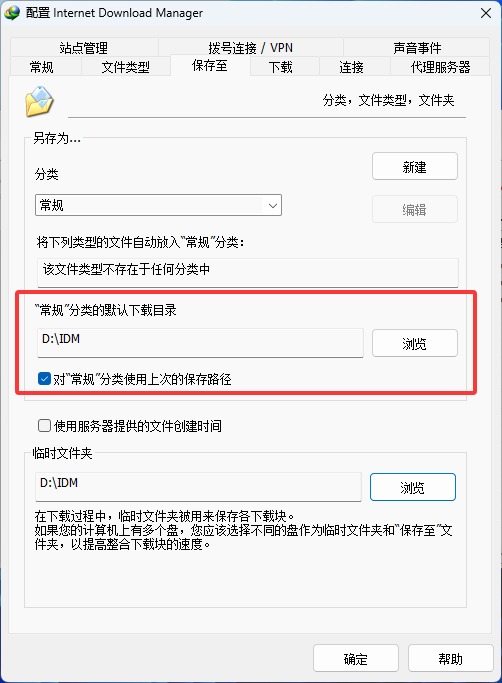
完成以上设置后,请重启你的电脑。再次进入系统后,你就会发现桌面上的那些 Compressed、Music 等文件夹已经彻底消失了。之后,所有通过 IDM 下载的文件都会被自动分类保存到你新指定的目录下,桌面也就恢复了往日的整洁。
下次当你的电脑桌面出现任何不同寻常的文件夹时,在担心病毒之前,不妨先检查一下你常用软件的设置。很多时候,就像 IDM 的这个案例一样,问题仅仅源于一个我们未曾留意的小小配置。
希望这篇教程能帮你轻松解决这个桌面 “幽灵” 问题。