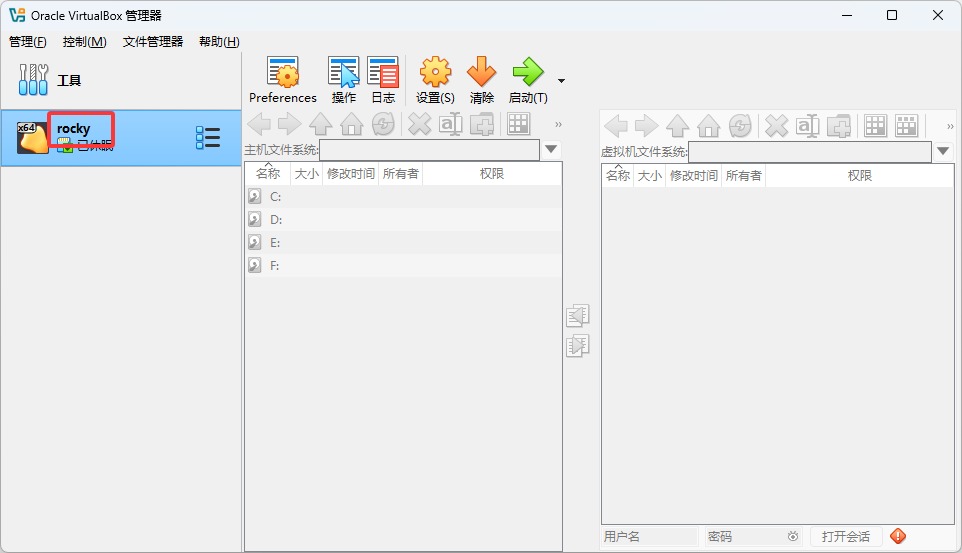
当我们弄好一个虚拟机的时候都会给这个虚拟机去一个名字,实例现在的取名是红框标注的 rocky。这个名字要记住,接下来的教程有用。
VirtualBox 启动可以分两种,一种有界面的,一种没界面的,如果是 liunx 可以考虑使用无界面,win 系统就用有界面的把。本教程实例是 liunx 所以使用无界面。
新建 BAT 脚本文件,Virtualbox.bat 文件命名随意即可,在创建好的脚本文件中添加如下内容。
@echo off
@title VirtualBox
mode con cols=100 lines=20
echo.等待5秒
TIMEOUT /T 5
"C:\Program Files\Oracle\VirtualBox\VBoxManage.exe" startvm "rocky" --type headless
上面 5 行代码不用管,直接复制粘贴就好了,其中第六行需要注意 2 个引号处的引用,”C:\Program Files\Oracle\VirtualBox\VBoxManage.exe (第一个引用是引号里面的内容是 VirtualBox 的安装目录,这个在安装的时候应该记住的)” startvm “rocky(第二个引号内的内容就是上面截图当中红框标出来的内容,这个虚拟机的名称)” –type headless(最后这单词的意思就是无界面启动,本实例是 liunx 所以使用无界面,如果需要有界面的的只需要把–type headless 这个删除就好了)。
Virtualbox.bat 这个文件保存好后我们需要接下来的下一步了。
win 键 + R 打开运行窗口输入 shell:startup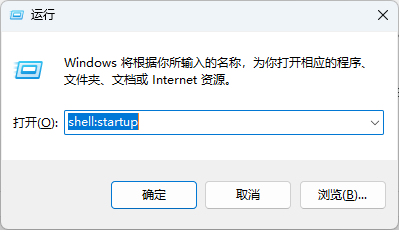
点确定后就显示了这个目录 C:\Users\ 用户名 \AppData\Roaming\Microsoft\Windows\Start Menu\Programs\Startup
把 Virtualbox.bat 文件放在 Startup 目录下。
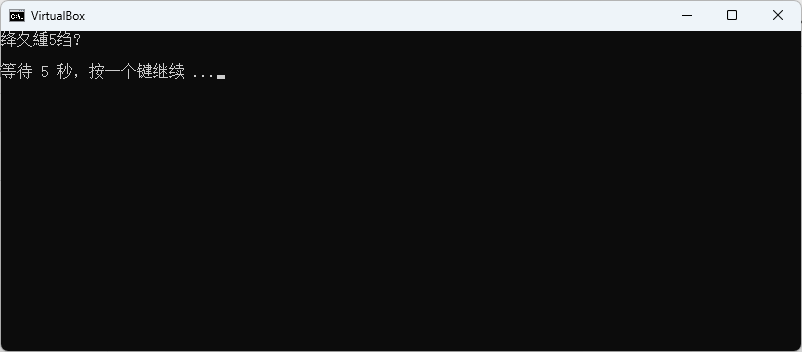
当下一次电脑启动的时候电脑窗口就会出现如下图的效果,不用管,5 秒后自动会消失,这样我们的虚拟机就自启动了。